一、CR 和 CRLF 的含义
在终端通信中,CR(Carriage Return)和 CRLF(Carriage Return + Line Feed)是两种不同的换行符格式:
1. CR(回车)
- 含义:回车符,ASCII 码为 13(\r)
- 作用:将光标移动到当前行的开头
- 起源:来自老式打字机,按下回车键会使打印头回到行首
2. LF(换行)
- 含义:换行符,ASCII 码为 10(\n)
- 作用:将光标移动到下一行
- 起源:老式打字机中,换行需要手动转动滚筒
3. CRLF(回车+换行)
- 含义:回车符 + 换行符的组合(\r\n)
- 作用:同时完成回车和换行操作
- 使用场景:Windows 系统默认使用 CRLF 作为换行符
4. 不同操作系统的换行符习惯
| 操作系统 | 默认换行符 |
|---|---|
| Windows | CRLF (\r\n) |
| Linux/Unix | LF (\n) |
| macOS | LF (\n) |
二、Xshell 中的 CR/CRLF 设置
在 Xshell 的终端设置中,您可以看到两个与换行符相关的选项:
- 发送(D): CR - 当您在终端中按下 Enter 键时,Xshell 发送的换行符类型
- 收到(V): CRLF - Xshell 如何处理从远程服务器接收到的换行符
1. 发送设置
- CR:按下 Enter 键时,只发送回车符(\r)
- LF:按下 Enter 键时,只发送换行符(\n)
- CRLF:按下 Enter 键时,发送回车+换行符(\r\n)
2. 接收设置
- CR:接收到换行符时,只执行回车操作
- LF:接收到换行符时,只执行换行操作
- CRLF:接收到换行符时,同时执行回车和换行操作
三、粘贴 Windows 格式文本到 Xshell 出现格式化问题的原因
1. 问题现象
当从 Windows 系统复制文本粘贴到 Xshell 终端时,可能会出现以下格式化问题:
- 行尾出现多余的点号或其他特殊字符
- 文本自动添加了过多的缩进
- 每行前自动添加了
#符号 - 行尾显示
↲等特殊符号
2. 根本原因分析
您遇到的问题 不是 由 Xshell 的 CR/CRLF 设置直接引起的,而是由以下原因导致:
(1)Windows 和 Linux 换行符不兼容
Windows 使用 CRLF(\r\n)作为换行符,而 Linux 使用 LF(\n)。当您从 Windows 复制文本到 Linux 终端时,Linux 会将 CR(\r)视为普通字符处理,导致显示异常。
(2)终端的自动缩进或自动补全功能
某些终端或命令行工具(如 Vim、Nano 或 shell)可能启用了自动缩进或自动补全功能,当粘贴大量文本时,这些功能会错误地解释缩进,导致格式混乱。
(3)shell 的历史命令处理
某些 shell(如 Bash)在处理粘贴文本时,可能会将其视为命令历史的一部分,导致格式混乱。
(4)Xshell 的粘贴模式问题
Xshell 有两种粘贴模式:
- 智能粘贴:会自动处理格式,但可能导致某些情况下的格式混乱
- 原始粘贴:直接粘贴原始文本,不进行任何处理
四、解决方案
1. 使用 Xshell 的原始粘贴功能
Xshell 提供了原始粘贴功能,可以直接粘贴原始文本,不进行任何格式处理:
- 快捷键:
Ctrl + Shift + V(而不是普通的Ctrl + V) - 菜单操作:
编辑->原始粘贴
2. 临时关闭终端的自动缩进功能
在粘贴文本前,可以临时关闭终端的自动缩进功能:
对于 Vim 用户
# 进入 Vim 插入模式前,关闭自动缩进
set paste

# 粘贴完成后,恢复自动缩进
set nopaste
或者使用快捷键:
F2(某些 Vim 配置中):set paste命令
对于 Bash 用户
# 关闭 Bash 的自动缩进
set +o vi
set +o emacs

# 粘贴完成后,恢复
set -o vi  # 或 set -o emacs(根据您的默认设置)
3. 使用 cat 命令创建文件
如果您需要粘贴大量文本到文件中,可以使用 cat 命令结合 Here Document 来避免格式问题:
cat > filename.yaml << 'EOF'
# 在这里粘贴您的文本
# 包括所有格式和缩进
EOF
注意:<< 'EOF' 中的单引号非常重要,它会禁用 Here Document 中的变量替换和命令执行,确保文本按原样保存。
4. 使用 dos2unix 工具转换换行符
如果您已经粘贴了带有 Windows 换行符的文本,可以使用 dos2unix 工具转换为 Linux 格式:
# 安装 dos2unix(如果尚未安装)
sudo apt-get install dos2unix  # Debian/Ubuntu
sudo yum install dos2unix      # CentOS/RHEL
sudo dnf install dos2unix      # Fedora

# 转换文件
dos2unix filename.yaml
5. 配置 Xshell 的粘贴选项
5.1 专业版 Xshell 的粘贴设置
- 打开 Xshell,点击
工具->选项 - 在左侧导航栏选择
编辑 - 在
粘贴部分,调整以下选项:- 取消勾选
粘贴时去除尾随空格 - 取消勾选
粘贴时自动缩进 - 勾选
使用原始粘贴模式
- 取消勾选
- 点击
确定保存设置
5.2 家庭/学校版 Xshell 8 的粘贴设置
Xshell 8 家庭/学校版本的界面和设置选项与专业版有所不同,您可以通过以下方式优化粘贴行为:
- 直接使用快捷键原始粘贴:
- 无论哪个版本,Xshell 都支持
Ctrl + Shift + V进行原始粘贴 - 这是解决粘贴格式问题的最有效方法
- 无论哪个版本,Xshell 都支持
- 调整 Xshell 8 家庭/学校版的选项设置:
- 打开 Xshell 8,连接到远程服务器
- 点击顶部菜单栏的
工具->选项 - 在左侧导航栏选择
常规标签(在家庭/学校版中,粘贴设置位于常规标签下) - 在右侧找到
如果要粘贴多行(P):选项 - 重要:将此选项设置为
直接粘贴到您的终端中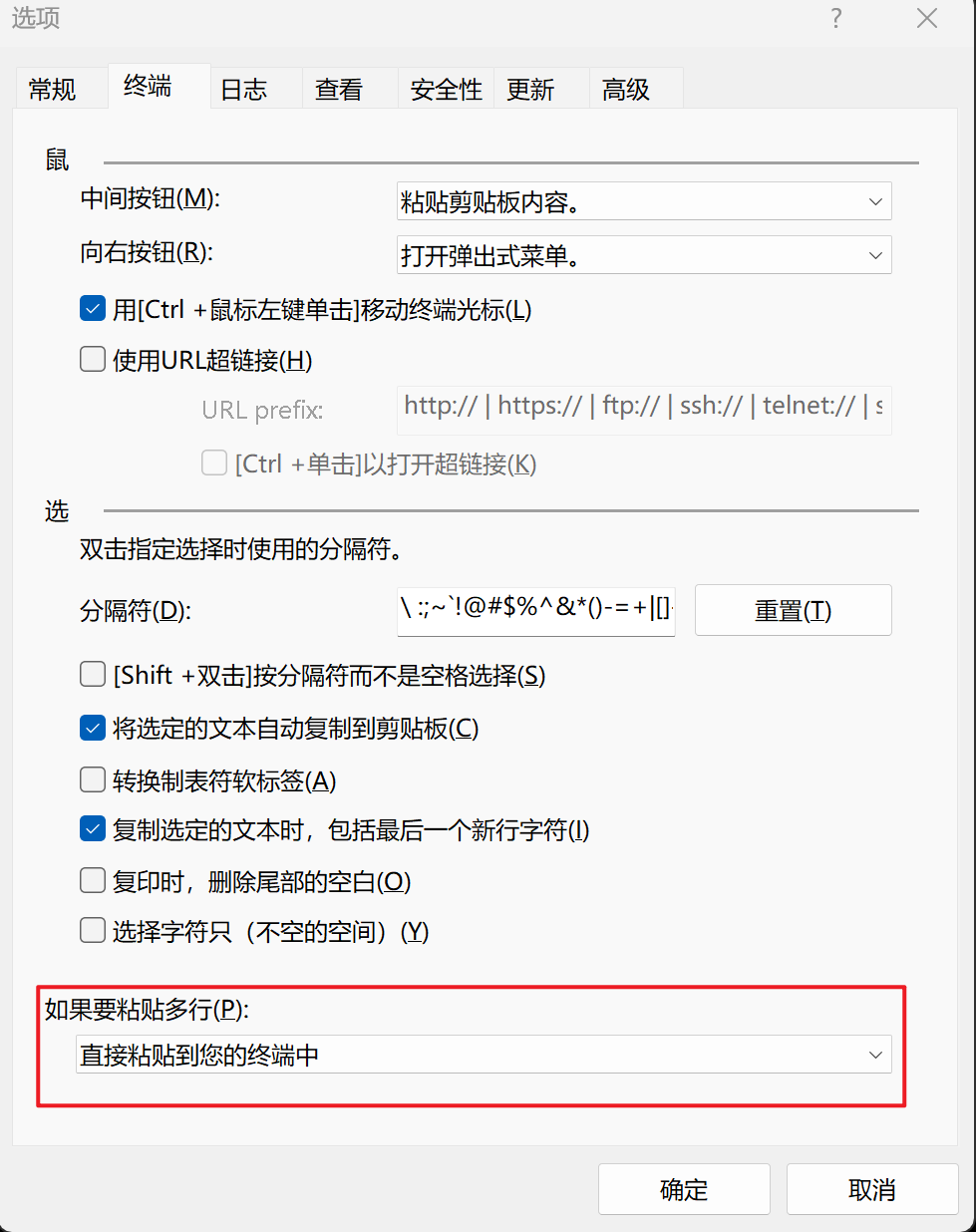
- 用户测试结果显示,只有此设置才能有效解决粘贴格式化问题
- 确保
将选定的文本自动复制到剪贴板已勾选 - 点击
确定保存设置
- 关于撰写窗格:
- 部分用户测试发现,使用撰写窗格可能无法解决所有格式化问题
- 对于复杂格式的文本(如 YAML 配置文件),直接粘贴到终端的效果更好
- 调整终端类型:
- 在 Xshell 8 连接属性中,将终端类型设置为
xterm-256color - 这有助于终端正确处理换行符和缩进
- 在 Xshell 8 连接属性中,将终端类型设置为
- 禁用终端的自动缩进功能:
- 在连接到远程服务器后,运行以下命令禁用 Bash 的自动缩进:
set +o vi set +o emacs - 这样可以避免粘贴时 Bash 自动添加缩进
- 在连接到远程服务器后,运行以下命令禁用 Bash 的自动缩进:
6. 使用终端多路复用器
如果您经常需要粘贴大量文本,可以考虑使用终端多路复用器,如 screen 或 tmux,它们对粘贴操作有更好的支持:
使用 tmux
# 安装 tmux
sudo apt-get install tmux  # Debian/Ubuntu
sudo yum install tmux      # CentOS/RHEL

# 启动 tmux 会话
tmux

# 在 tmux 中,按 Ctrl + B,然后按 :,输入以下命令启用鼠标支持
set -g mouse on

# 然后可以使用鼠标右键粘贴,格式会保持正常
五、针对您的具体问题的解决方案
您提到的粘贴 YAML 配置文件时出现的格式问题,建议采用以下步骤解决:
1. 方法一:使用原始粘贴
- 在 Xshell 中,按下
Ctrl + Shift + V而不是Ctrl + V - 直接粘贴您的 YAML 配置
2. 方法二:使用 cat 命令
cat > /etc/netplan/01-network-manager-all.yaml << 'EOF'
# Let NetworkManager manage all devices on this system
network:
  version: 2
  renderer: NetworkManager
  ethernets:
   eth0:
    addresses:
       - "10.0.0.13/24"
       nameservers:
         addresses:
         - 10.0.0.2
       routes:
         - to: default
           via:10.0.0.2
   eth1:
    addresses:
    - "10.0.0.113/24"
EOF
3. 方法三:先保存为文件,再上传
- 在 Windows 上,使用 Notepad++ 或 VS Code 将文件保存为 Unix 格式(LF 换行符)
- 使用 Xshell 的 SFTP 功能将文件上传到远程服务器
- 在终端中使用
mv命令将文件移动到目标位置
六、如何检查和修改文件的换行符格式
1. 使用 file 命令检查文件格式
file filename.yaml
- 如果显示
CRLF line terminators,表示是 Windows 格式 - 如果显示
LF line terminators,表示是 Unix/Linux 格式
2. 使用 sed 命令转换换行符
# 将 Windows 格式转换为 Unix 格式
sed -i 's/\r$//' filename.yaml

# 将 Unix 格式转换为 Windows 格式
sed -i 's/$/\r/' filename.yaml
3. 使用 Vim 检查和修改换行符
# 打开文件
vim filename.yaml

# 查看当前文件的换行符格式
:set ff?

# 修改为 Unix 格式
:set ff=unix

# 修改为 Windows 格式
:set ff=dos

# 保存文件
:wq
七、总结
CR/CRLF 设置:Xshell 中的 CR/CRLF 设置主要影响终端与服务器之间的通信,不是导致粘贴格式化问题的直接原因。
- 粘贴问题的根本原因:
- Windows 和 Linux 换行符不兼容
- 终端的自动缩进或自动补全功能
- Xshell 的粘贴模式
- 最佳解决方案:
- 优先使用 Xshell 的原始粘贴功能(
Ctrl + Shift + V) - 对于大量文本,使用
cat命令结合 Here Document - 临时关闭终端的自动缩进功能
- 使用
dos2unix工具转换换行符
- 优先使用 Xshell 的原始粘贴功能(
- 预防措施:
- 在 Windows 上使用支持 Unix 格式的编辑器(如 Notepad++、VS Code)
- 配置 Xshell 使用原始粘贴模式
- 了解不同操作系统的换行符习惯
通过以上方法,您可以有效解决在 Xshell 中粘贴 Windows 格式文本时出现的格式化问题,确保文本按预期显示和保存。
文档信息
- 本文作者:soveran zhong
- 本文链接:https://blog.clockwingsoar.cyou/2025/11/24/xshell-cr-crlf-paste-issue/
- 版权声明:自由转载-非商用-非衍生-保持署名(创意共享3.0许可证)